Заміна термопасти здається простою процедурою, але одна необережна дія може погіршити охолодження, пошкодити плату або спричинити перегрів процесора. Термопаста не охолоджує сама по собі: вона лише заповнює мікронерівності між кришкою процесора або кристалом чипа та радіатором, щоб тепло швидше переходило до системи охолодження.
Найчастіше проблеми виникають не через «погану пасту», а через неправильну підготовку, надмірну кількість матеріалу, нерівний притиск радіатора або поспішне складання пристрою.
Чому заміна термопасти іноді шкодить замість користі
Заміна термопасти шкодить тоді, коли порушується контакт між чипом і радіатором або в систему охолодження потрапляють забруднення. Навіть дорога термопаста не компенсує перекошений радіатор, пил у вентиляторах або старі термопрокладки, які втратили еластичність.
Поширена помилка — сприймати термопасту як головний засіб проти перегріву. У ноутбуках температура часто зростає через забиті пилом ребра радіатора, зношені вентилятори або неправильну товщину термопрокладок на відеопам’яті та силових елементах. Якщо замінити лише пасту, але не почистити канал видування повітря, результат буде слабким або тимчасовим.
| Помилка | Можливий наслідок | Рівень ризику |
|---|---|---|
| Забагато термопасти | Витікання на плату, гірший контакт | Середній або високий |
| Замало термопасти | Локальний перегрів чипа | Високий |
| Стару пасту не видалено | Нерівний шар, повітряні зазори | Середній |
| Перекошений радіатор | Різкий перегрів під навантаженням | Високий |
| Неправильні термопрокладки | Вигин плати, перегрів VRM або пам’яті | Високий |
Помилки при заміні термопасти під час розбирання
Помилки при заміні термопасти часто починаються ще до нанесення нового шару — під час розбирання ноутбука або ПК. Найнебезпечніше — тягнути радіатор силою, коли стара паста засохла і фактично «приклеїла» його до процесора.
У ПК різкий ривок може витягнути процесор із сокета разом із кулером, особливо на платформах із контактними ніжками на процесорі. У ноутбуках надмірне зусилля може пошкодити кріплення, шлейфи, пластикові засувки або тонкі елементи біля системи охолодження.
Перед демонтажем варто зафіксувати порядок гвинтів. У багатьох ноутбуках гвинти мають різну довжину, і помилка при зворотному складанні може пробити корпус, деформувати плату або пошкодити різьбу. Корисна звичка — розкладати гвинти за схемою корпусу або фотографувати кожен етап.
Ще одна недооцінена деталь — акумулятор. Перед роботою з ноутбуком потрібно вимкнути живлення, від’єднати зарядний пристрій і, якщо конструкція дозволяє, відключити батарею. Коротке замикання викруткою або металевим пінцетом може бути дорожчим за будь-яку профілактику.
Як наносити термопасту без ризику для процесора
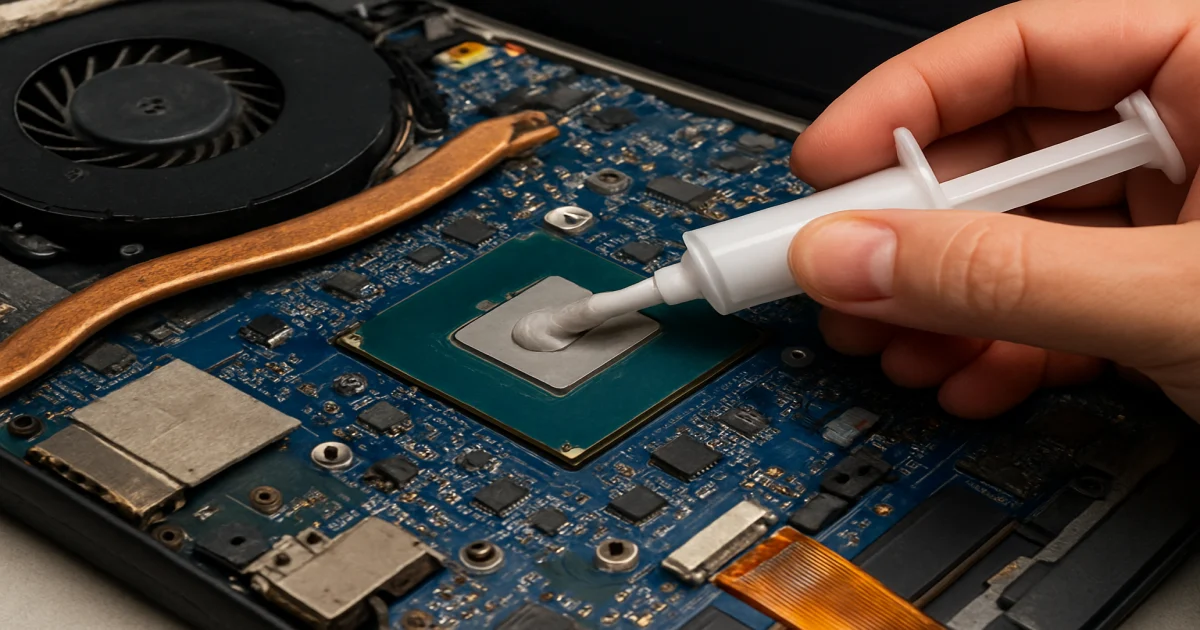
Як наносити термопасту правильно: тонким рівномірним шаром або невеликою порцією, яку розподілить притиск радіатора. Виробники термоінтерфейсів допускають різні методи нанесення, але ключова умова одна — контактна поверхня має бути покрита тонко, без надлишку і сухих ділянок.
Надмірна кількість пасти не завжди різко погіршує температуру, бо частина матеріалу видавлюється притиском кулера. Проблема в іншому: зайва паста може розповзтися навколо чипа, забруднити плату, потрапити на дрібні компоненти або ускладнити наступне обслуговування. Якщо паста електропровідна або містить металеві частинки, ризик короткого замикання стає реальним.
Замала кількість термопасти теж небезпечна. Якщо частина кристала або теплорозподільної кришки залишається без контакту, виникає локальний перегрів. Такий перегрів може не одразу показати себе в браузері чи офісних програмах, але проявиться у грі, монтажі відео або стрес-тесті.
Для більшості настільних процесорів підходить невелика крапля в центрі або інший спосіб, рекомендований виробником кулера чи пасти. Для великих чипів, відеокарт і ноутбучних GPU часто безпечніше тонко розподілити пасту по всій площі кристала, бо відкритий кристал не має металевої кришки, яка частково вирівнює тиск.
Стара паста, пил і жир: чому чистка системи охолодження важливіша за бренд пасти
Чистка системи охолодження є обов’язковою частиною заміни термопасти, бо стара паста, пил і жир погіршують теплопередачу. Наносити нову пасту поверх старої не можна: висохлий шар уже втратив пластичність і створює нерівності між чипом та радіатором. Intel прямо рекомендує повністю видаляти старий термоінтерфейс і не додавати новий матеріал поверх використаного.
Для очищення краще використовувати безворсову серветку та ізопропіловий спирт. Вата, грубі тканини або папір низької якості залишають волокна, які потім працюють як мікроскопічні прокладки. Жир від пальців також небажаний: тонка жирова плівка погіршує контакт, хоча зовні поверхня може виглядати чистою.
У ноутбуках потрібно очищати не лише процесор і відеочип. Пиловий «килим» часто ховається між вентилятором і ребрами радіатора. Ззовні ноутбук може видувати повітря, але всередині потік уже майже заблокований. Саме тому заміна термопасти без прочищення радіаторного блока часто дає слабкий результат.
Неправильний притиск радіатора — тиха причина перегріву процесора
Перегрів процесора після заміни термопасти часто спричиняє не паста, а нерівномірний притиск радіатора. Якщо закрутити один гвинт до кінця, а потім переходити до інших, радіатор може стати під кутом, а паста розподілиться нерівномірно.
Правильна техніка — закручувати гвинти поступово, хрест-навхрест, по кілька обертів за раз. Такий спосіб зменшує ризик перекосу, особливо в ноутбуках, де один радіатор часто одночасно накриває CPU, GPU, відеопам’ять і силові елементи.
Не варто «дотискати сильніше для кращого охолодження». Надмірне зусилля може вигнути материнську плату, пошкодити різьбу або створити надто сильний тиск на відкритий кристал GPU. Intel також застерігає від надмірного тиску під час встановлення кулера, оскільки це може пошкодити процесор або плату.
Окрема помилка — підняти радіатор після першого притиску «перевірити відбиток» і поставити назад без повторного очищення. Після відриву в шар пасти може потрапити повітря. Якщо радіатор уже знято, краще очистити поверхні та нанести термопасту заново.
Термопаста для ноутбука: особливі ризики, про які часто забувають
Термопаста для ноутбука має працювати в умовах вищої щільності компонентів, слабшого притиску та частих температурних циклів. Через це паста, яка добре поводиться в настільному ПК, не завжди стабільна в тонкому ноутбуці.
У ноутбуках небезпечний ефект pump-out: під час нагрівання й охолодження пасту поступово витискає з-під радіатора. Рідкі або надто м’які склади можуть швидше втрачати ефективність на гарячих мобільних процесорах і відеочипах. Для ноутбуків краще обирати густіші, стабільні пасти з нормальною в’язкістю, а не лише орієнтуватися на максимальну теплопровідність у характеристиках.
Не можна замінювати термопрокладки термопастою. Термопрокладка компенсує зазор між радіатором і компонентом, а паста розрахована на дуже тонкий шар. Якщо замість прокладки нанести багато пасти, радіатор може не торкатися елемента належним чином, і пам’ять або VRM перегріватимуться.
Так само небезпечно ставити термопрокладки «на око». Надто товста прокладка підніме радіатор і погіршить контакт із CPU або GPU. Надто тонка прокладка не дістане до компонента, через що тепло не відводитиметься взагалі.
Як перевірити результат після заміни термопасти
Заміна термопасти вважається успішною лише тоді, коли температури стабільні в простої та під навантаженням. Після складання варто перевірити, чи обертаються вентилятори, чи немає сторонніх звуків, чи не забутий шлейф живлення вентилятора.
Перший запуск краще робити без поспіху. Якщо температура процесора швидко підлітає до критичних значень навіть без навантаження, комп’ютер потрібно вимкнути й перевірити притиск радіатора. Така поведінка майже завжди означає поганий контакт або помилку складання.
Після запуску варто порівняти температури у трьох режимах:
- Простій — система працює без важких програм.
- Типове навантаження — браузер, офіс, відео, звичні програми.
- Високе навантаження — гра, рендеринг, тест стабільності або інша важка задача.
Нормальна температура залежить від моделі процесора, корпусу, кулера та температури в кімнаті. Важливіше не одне число, а поведінка системи: різкі стрибки, тротлінг, вимкнення або шум вентиляторів на максимумі після обслуговування вказують на помилку.
Висновок
Заміна термопасти продовжує ресурс ноутбука або ПК лише тоді, коли виконується разом із правильною чисткою, акуратним нанесенням і рівномірним притиском радіатора. Найнебезпечніші помилки — наносити пасту поверх старої, використовувати забагато матеріалу, ігнорувати термопрокладки, затягувати гвинти нерівномірно та не перевіряти температури після складання.
Найкращий підхід простий: повністю очистити старий термоінтерфейс, прибрати пил із системи охолодження, нанести тонкий шар пасти, закрутити радіатор поступово хрест-навхрест і протестувати пристрій під навантаженням. Така заміна термопасти знижує ризик перегріву процесора, зберігає стабільність роботи та не перетворює профілактику на дорогий ремонт.